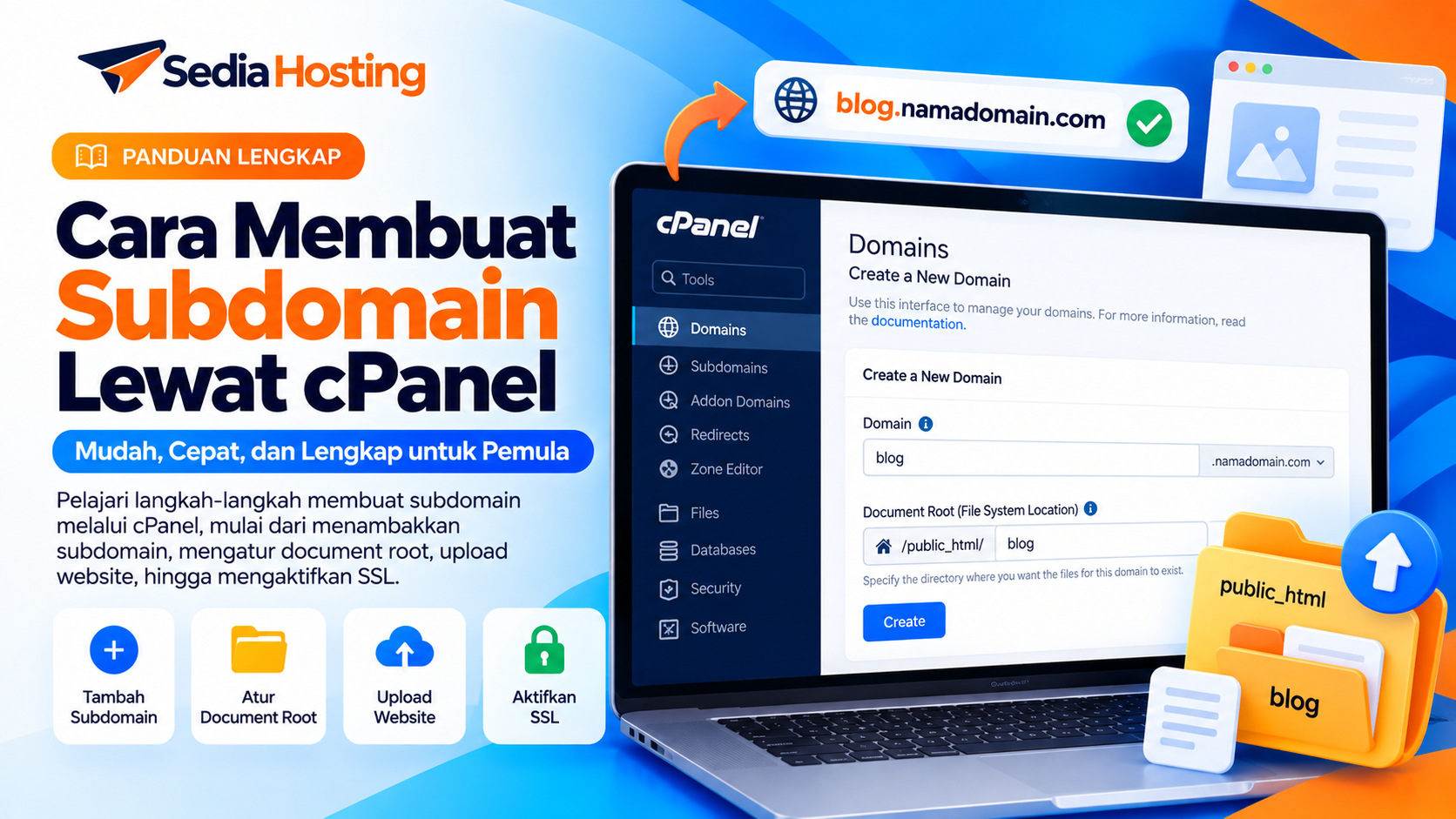
Cara Membuat Subdomain Lewat cPanel dengan Mudah untuk Pemula
Apakah Anda ingin membuat subdomain untuk website tanpa harus membeli domain baru? Anda bisa melakukannya dengan mudah melalui cPanel hosting. Dengan subdomain, Anda dapat membuat bagian website terpisah untuk berbagai kebutuhan, seperti blog, toko online, landing page, forum, atau halaman khusus pelanggan.
Contohnya, jika Anda memiliki domain namabisnis.com, Anda bisa membuat subdomain seperti blog.namabisnis.com, shop.namabisnis.com, atau member.namabisnis.com.
Pada artikel ini, SediaHosting akan membahas cara membuat subdomain lewat cPanel, mulai dari login ke cPanel, menambahkan subdomain, mengunggah file website, hingga mengatasi masalah jika subdomain belum bisa diakses.
Apa Itu Subdomain?
Subdomain adalah bagian tambahan dari sebuah domain utama yang digunakan untuk memisahkan halaman atau layanan website berdasarkan kebutuhan tertentu.
Sebagai contoh:
-
Domain utama: namabisnis.com
-
Subdomain blog: blog.namabisnis.com
-
Subdomain toko: shop.namabisnis.com
-
Subdomain aplikasi: app.namabisnis.com
-
Subdomain portal pelanggan: member.namabisnis.com
Subdomain dapat digunakan untuk membuat website atau aplikasi terpisah sesuai konfigurasi hosting. Anda biasanya tidak perlu membeli domain baru untuk membuat subdomain selama paket hosting dan konfigurasi DNS mendukungnya.
Apa Saja yang Dibutuhkan untuk Membuat Subdomain?
Sebelum mulai membuat subdomain melalui cPanel, pastikan Anda sudah memiliki beberapa hal berikut:
-
Domain yang sudah aktif.
-
Layanan hosting yang mendukung pengelolaan subdomain.
-
Akses login ke cPanel.
-
DNS domain yang sudah mengarah ke hosting yang digunakan.
Jika domain dan hosting Anda menggunakan SediaHosting, pastikan nameserver atau DNS domain sudah diarahkan dengan benar ke layanan hosting tersebut.
Cara Membuat Subdomain Lewat cPanel
Ikuti langkah-langkah berikut untuk membuat subdomain melalui cPanel hosting.
1. Login ke cPanel Hosting
Langkah pertama adalah masuk ke akun cPanel hosting Anda.
Anda bisa membuka cPanel melalui tautan yang diberikan oleh penyedia hosting, melalui client area, atau menggunakan alamat akses cPanel yang disediakan untuk akun hosting Anda.
Masukkan username dan password cPanel, kemudian klik tombol Log In.
Pastikan Anda menggunakan informasi login resmi dari penyedia hosting.
2. Cari Menu Domains di cPanel
Setelah berhasil login, Anda akan masuk ke halaman utama cPanel.
Cari menu Domains melalui kolom pencarian atau daftar fitur yang tersedia. Klik menu tersebut untuk membuka pengelolaan domain.
Pada versi cPanel tertentu, fitur subdomain sudah terintegrasi dengan menu Domains. Karena itu, Anda mungkin tidak menemukan menu terpisah bernama Subdomains.

3. Tambahkan Subdomain Baru
Di halaman Domains, cari tombol Create A New Domain atau tombol untuk menambahkan domain baru.
Masukkan nama subdomain yang ingin dibuat, misalnya:
blog.namabisnis.com
Ganti namabisnis.com dengan domain milik Anda sendiri.
Jika cPanel menampilkan kolom nama domain, isi dengan nama subdomain lengkap sesuai petunjuk pada halaman tersebut.
Periksa kembali nama subdomain sebelum melanjutkan agar tidak terjadi kesalahan penulisan.

4. Atur Document Root Subdomain
Document root adalah direktori tempat file website subdomain disimpan.
Sebagai contoh, Anda dapat menggunakan direktori:
public_html/blog
Dengan struktur tersebut, file website untuk blog.namabisnis.com ditempatkan di folder blog di dalam public_html.
Jika cPanel menyediakan opsi berbagi document root dengan domain lain, pastikan opsi tersebut tidak diaktifkan apabila Anda ingin subdomain memiliki direktori website yang terpisah.
Nama dan lokasi folder dapat disesuaikan dengan kebutuhan serta konfigurasi hosting Anda.
5. Klik Submit atau Create
Setelah nama subdomain dan document root selesai diatur, klik tombol Submit, Create, atau tombol konfirmasi yang tersedia.
Tunggu hingga cPanel menampilkan pemberitahuan bahwa domain atau subdomain berhasil ditambahkan.
Jika muncul pesan kesalahan, baca keterangannya terlebih dahulu. Pastikan nama subdomain benar, domain utama sudah terdaftar pada hosting, dan paket hosting mendukung penambahan domain atau subdomain.
6. Buka File Manager di cPanel
Setelah subdomain berhasil dibuat, langkah berikutnya adalah menyiapkan file website.
Buka kembali halaman utama cPanel, kemudian klik menu File Manager.
Masuk ke direktori yang telah ditetapkan sebagai document root subdomain. Jika Anda menggunakan contoh public_html/blog, buka folder tersebut.
Jika folder belum berisi file website, Anda dapat mengunggah file yang sudah dimiliki atau membuat file sederhana untuk pengujian.
7. Upload File Website ke Subdomain
Untuk menampilkan website pada subdomain, unggah file website ke direktori yang benar.
Jika Anda memiliki file website dalam format ZIP, ikuti langkah berikut:
-
Buka folder document root subdomain di File Manager.
-
Klik tombol Upload.
-
Pilih file ZIP website dari komputer.
-
Tunggu hingga proses upload selesai.
-
Kembali ke File Manager.
-
Klik kanan file ZIP, kemudian pilih Extract.
-
Pastikan file utama website berada langsung di document root yang benar.
Untuk website berbasis PHP, biasanya diperlukan file seperti index.php atau index.html pada direktori utama website. Jika file berada di folder bertingkat yang salah, website mungkin tidak tampil sesuai harapan.
Jika website menggunakan database, Anda juga perlu membuat atau mengimpor database dan menyesuaikan konfigurasi koneksi database.
8. Pastikan DNS Subdomain Sudah Benar
Setelah subdomain dibuat, pastikan DNS-nya sudah mengarah ke server hosting yang benar.
Jika domain menggunakan nameserver hosting yang sama, cPanel mungkin dapat mengelola DNS subdomain secara otomatis. Namun, hasilnya bergantung pada konfigurasi DNS dan penyedia hosting.
Jika DNS dikelola melalui layanan lain, seperti Cloudflare, Anda mungkin perlu menambahkan record DNS secara manual.
Sebagai contoh, record A dapat menggunakan format berikut:
-
Type: A
-
Name: blog
-
Address: IP server hosting Anda
Gunakan alamat IP server yang diberikan oleh penyedia hosting. Jangan menggunakan IP contoh atau IP yang belum dipastikan benar.
Jika Anda menggunakan CNAME atau metode pengaturan DNS lain, ikuti konfigurasi yang sesuai dengan layanan tujuan.
9. Aktifkan SSL untuk Subdomain
Agar subdomain dapat diakses menggunakan HTTPS, pastikan sertifikat SSL sudah aktif untuk subdomain tersebut.
Pada cPanel yang mendukung AutoSSL, sertifikat dapat diterbitkan secara otomatis sesuai konfigurasi hosting. Anda juga dapat memeriksa fitur SSL/TLS Status jika tersedia.
Jika SSL belum aktif, pastikan DNS sudah mengarah dengan benar dan subdomain telah terdeteksi oleh sistem sertifikat hosting.
Setelah sertifikat aktif, coba buka alamat:
https://blog.namabisnis.com
Ganti alamat tersebut dengan subdomain yang Anda buat.
10. Tes Subdomain di Browser
Langkah terakhir adalah membuka subdomain melalui browser.
Contohnya:
https://blog.namabisnis.com
Jika file website dan konfigurasi DNS sudah benar, halaman website akan ditampilkan.
Jika subdomain belum bisa dibuka, jangan langsung menghapusnya. Periksa kembali DNS, document root, file website, konfigurasi hosting, dan status SSL.
Contoh Struktur Folder Subdomain di cPanel
Berikut contoh struktur direktori jika Anda memiliki domain utama dan satu subdomain:

Pada contoh tersebut, file di public_html digunakan untuk domain utama, sedangkan file di public_html/blog digunakan untuk subdomain jika document root subdomain memang diatur ke folder tersebut.
Struktur direktori sebenarnya bergantung pada document root yang Anda tentukan saat membuat subdomain.
Kenapa Subdomain Tidak Bisa Dibuka?
Ada beberapa penyebab umum subdomain tidak dapat diakses setelah dibuat melalui cPanel.
1. DNS Belum Selesai Diperbarui
Perubahan DNS membutuhkan waktu untuk tersebar. Proses ini dapat berlangsung dari beberapa menit hingga 24–48 jam atau lebih, tergantung kondisi dan cache DNS.
2. Document Root Salah
Jika file website berada di folder yang berbeda dari document root subdomain, website mungkin menampilkan halaman kosong, error 403, atau halaman yang tidak sesuai.
3. File Index Belum Ada
Pastikan direktori subdomain memiliki file utama seperti index.php atau index.html.
4. DNS Mengarah ke Server yang Salah
Periksa record DNS dan pastikan alamat IP atau target DNS sesuai dengan informasi dari penyedia hosting.
5. SSL Belum Aktif
Jika subdomain belum memiliki sertifikat SSL yang valid, browser dapat menampilkan peringatan keamanan saat diakses menggunakan HTTPS.
6. Paket Hosting Memiliki Batasan
Beberapa paket hosting memiliki batasan jumlah domain tambahan atau fitur tertentu. Periksa detail paket hosting atau hubungi penyedia hosting jika opsi pembuatan subdomain tidak tersedia.
FAQ: Pertanyaan yang Sering Diajukan
Apakah membuat subdomain harus membeli domain baru?
Tidak. Anda dapat membuat subdomain dari domain yang sudah dimiliki tanpa membeli nama domain baru, selama konfigurasi dan paket hosting mendukungnya.
Apakah subdomain bisa memiliki website sendiri?
Ya. Subdomain dapat memiliki file website, aplikasi, atau sistem tersendiri jika diarahkan ke document root yang sesuai dan seluruh kebutuhan hosting telah dikonfigurasi.
Berapa lama subdomain aktif setelah dibuat?
Subdomain dapat berfungsi segera setelah konfigurasi tersedia, tetapi akses dari seluruh jaringan bisa membutuhkan waktu lebih lama jika perubahan DNS atau cache masih berlangsung.
Apakah subdomain bisa menggunakan SSL gratis?
Bisa, jika penyedia hosting mendukung penerbitan SSL gratis, misalnya melalui AutoSSL atau layanan sertifikat lain. Ketersediaannya bergantung pada konfigurasi server dan DNS.
Apakah subdomain dapat menggunakan database sendiri?
Ya. Anda dapat membuat database terpisah untuk aplikasi pada subdomain melalui fitur database di cPanel, jika paket hosting menyediakan fitur tersebut.
Apakah subdomain bisa diarahkan ke hosting berbeda?
Bisa. Anda dapat mengatur DNS subdomain agar mengarah ke server lain, asalkan DNS dikelola pada layanan yang tepat dan target tujuan mendukung konfigurasi tersebut.
Kesimpulan
Membuat subdomain lewat cPanel merupakan cara praktis untuk memisahkan bagian website tanpa harus membeli domain baru. Anda hanya perlu membuka menu Domains, menambahkan nama subdomain, menentukan document root, lalu menyiapkan file website dan DNS yang sesuai.
Jangan lupa memastikan SSL aktif agar subdomain dapat diakses menggunakan HTTPS. Jika subdomain belum bisa dibuka, periksa kembali konfigurasi DNS, folder website, dan pengaturan hosting.
Butuh domain dan hosting untuk website Anda?
SediaHosting menyediakan layanan domain dan hosting untuk berbagai kebutuhan website, mulai dari website bisnis, blog, landing page, hingga aplikasi berbasis web.
-
Client Area: https://my.sediahosting.com/
-
Promo SediaHosting: https://sediahosting.com/promo
-
Domain Murah: https://sediahosting.com/domain-murah
Pilih layanan yang sesuai dengan kebutuhan Anda dan mulai bangun website profesional bersama SediaHosting.