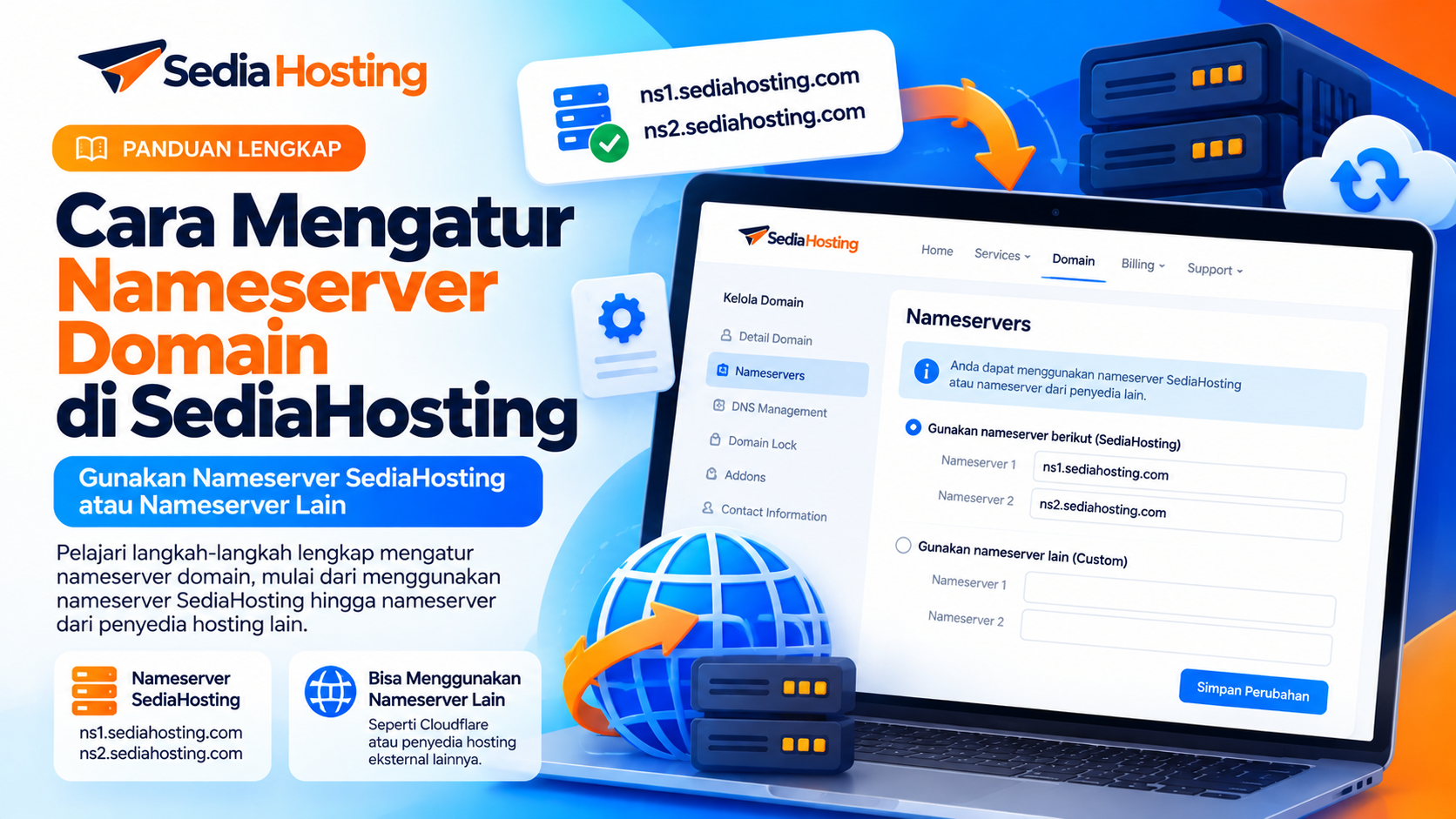
Cara Mengatur Nameserver Domain di SediaHosting dan Menggunakan Nameserver Lain
Nameserver merupakan salah satu pengaturan penting agar domain dapat terhubung dengan layanan hosting. Jika Anda baru membeli domain di SediaHosting dan ingin menghubungkannya ke website, Anda perlu memastikan nameserver domain sudah diarahkan dengan benar.
Secara umum, Anda dapat menggunakan nameserver SediaHosting atau menggantinya dengan nameserver dari penyedia hosting lain, seperti Cloudflare maupun layanan hosting eksternal yang Anda gunakan.
Dalam artikel ini, kita akan membahas cara mengatur nameserver domain, hal-hal yang perlu diperhatikan, serta solusi jika domain belum dapat diakses setelah pengaturan dilakukan.
Apa Itu Nameserver?
Nameserver adalah server yang membantu mengarahkan domain ke pengelolaan DNS yang sesuai. Melalui DNS, Anda dapat mengatur berbagai kebutuhan domain, seperti menghubungkan domain ke website, mengarahkan subdomain, dan mengatur layanan email.
Ketika nameserver domain diarahkan ke suatu penyedia, pengelolaan DNS umumnya dilakukan melalui penyedia tersebut.
Contohnya, jika Anda menggunakan hosting SediaHosting, Anda dapat menggunakan nameserver berikut:
Nameserver SediaHosting:
-
ns1.sediahosting.com
-
ns2.sediahosting.com
Pastikan Anda menggunakan nameserver yang sesuai dengan layanan hosting dan petunjuk yang diberikan untuk akun Anda.
1. Cara Mengatur Nameserver Domain ke SediaHosting
Jika domain dan hosting Anda menggunakan layanan SediaHosting, Anda dapat mengarahkan nameserver domain ke nameserver SediaHosting.
Ikuti langkah-langkah berikut.
Langkah 1: Login ke Akun SediaHosting
Buka halaman client area SediaHosting melalui tautan berikut:
Login menggunakan alamat email dan kata sandi akun yang telah Anda daftarkan.
Jika belum memiliki akun, selesaikan proses pendaftaran terlebih dahulu.
Langkah 2: Buka Menu Domain
Setelah berhasil login, cari menu Domain atau My Domains pada client area.
Pilih domain yang ingin Anda atur nameserver-nya. Pastikan domain yang dipilih sudah benar agar pengaturan tidak diterapkan ke domain lain.
Nama menu dan tampilan halaman dapat berbeda sesuai versi client area yang digunakan.

Langkah 3: Buka Pengaturan Nameserver
Pada halaman detail domain, cari menu pengelolaan domain atau opsi Nameservers.
Pilih opsi untuk menggunakan nameserver khusus (custom nameservers) jika tersedia.

Langkah 4: Masukkan Nameserver SediaHosting
Isi kolom nameserver dengan data berikut:
-
Nameserver 1: ns1.sediahosting.com
-
Nameserver 2: ns2.sediahosting.com
Periksa kembali ejaan kedua nameserver tersebut. Jangan menambahkan spasi atau karakter lain.

Langkah 5: Simpan Perubahan
Klik tombol Save Changes, Change Nameservers, atau tombol penyimpanan yang tersedia.
Tunggu sampai sistem mengonfirmasi bahwa perubahan berhasil disimpan.
Langkah 6: Tunggu Proses Propagasi DNS
Setelah nameserver diubah, perubahan DNS membutuhkan waktu untuk tersebar ke berbagai jaringan internet. Proses ini dikenal sebagai propagasi DNS.
Perubahan dapat mulai terlihat dalam beberapa jam, tetapi dalam kondisi tertentu bisa membutuhkan waktu hingga 24–48 jam atau lebih.
Selama proses propagasi, website mungkin belum bisa diakses dari semua jaringan. Hal ini tidak selalu berarti pengaturan Anda salah.
2. Cara Menggunakan Nameserver dari Hosting Lain
Jika Anda membeli domain di SediaHosting tetapi menggunakan layanan hosting dari penyedia lain, Anda dapat mengarahkan nameserver domain ke nameserver penyedia hosting tersebut.
Sebagai contoh, penyedia hosting Anda memberikan dua nameserver:
-
ns1.hosting-contoh.com
-
ns2.hosting-contoh.com
Nama di atas hanya contoh. Gunakan nameserver asli yang diberikan oleh penyedia hosting Anda.
Berikut cara mengaturnya.
-
Login ke client area SediaHosting melalui https://my.sediahosting.com/.
-
Buka menu Domain atau My Domains.
-
Pilih domain yang ingin dihubungkan ke hosting eksternal.
-
Buka pengaturan Nameservers.
-
Pilih opsi untuk memasukkan nameserver sendiri atau custom nameservers.
-
Ganti nameserver SediaHosting dengan nameserver dari penyedia hosting tujuan.
-
Simpan perubahan dan tunggu proses propagasi DNS.
Setelah selesai, pengelolaan DNS biasanya dilakukan melalui penyedia yang nameserver-nya Anda gunakan. Jika Anda ingin mengatur record A, CNAME, MX, atau TXT, buka panel DNS pada penyedia tersebut.
Penting: Mengganti nameserver tidak otomatis memindahkan file website, database, atau email ke hosting baru. Anda tetap perlu menyiapkan website dan layanan terkait pada penyedia tujuan.
3. Cara Menggunakan Nameserver Cloudflare
Cloudflare merupakan salah satu layanan yang dapat digunakan untuk mengelola DNS dan menyediakan fitur tambahan seperti CDN serta perlindungan terhadap lalu lintas berbahaya.
Jika ingin menggunakan Cloudflare untuk domain yang terdaftar di SediaHosting, ikuti langkah berikut:
-
Tambahkan domain ke akun Cloudflare Anda.
-
Ikuti instruksi Cloudflare untuk memeriksa dan menyiapkan DNS record yang diperlukan.
-
Cloudflare akan memberikan nameserver khusus untuk domain Anda.
-
Login ke client area SediaHosting.
-
Buka menu pengelolaan domain dan pilih domain yang ingin diatur.
-
Masuk ke pengaturan nameserver.
-
Ganti nameserver sebelumnya dengan nameserver yang diberikan oleh Cloudflare.
-
Simpan perubahan dan ikuti status aktivasi domain pada dashboard Cloudflare.
Nameserver Cloudflare berbeda untuk setiap domain atau akun. Karena itu, jangan menggunakan nameserver contoh dari internet. Salin nama nameserver langsung dari dashboard Cloudflare Anda.
Sebelum mengganti nameserver, pastikan DNS record penting seperti website dan email sudah disiapkan dengan benar agar layanan tidak terganggu.
4. Apa Perbedaan Menggunakan Nameserver SediaHosting dan Nameserver Lain?
Berikut perbedaan umum yang perlu Anda ketahui.
| Penggunaan | Pengelolaan DNS |
|---|---|
| Nameserver SediaHosting | Umumnya dikelola melalui panel DNS atau hosting SediaHosting yang terkait |
| Nameserver hosting lain | Umumnya dikelola melalui panel penyedia hosting tujuan |
| Nameserver Cloudflare | Dikelola melalui dashboard DNS Cloudflare |
Pemilihan nameserver sebaiknya disesuaikan dengan tempat Anda ingin mengelola DNS. Jika menggunakan nameserver pihak lain, pastikan layanan tersebut sudah dikonfigurasi untuk domain Anda.
5. Hal yang Harus Diperhatikan Sebelum Mengganti Nameserver
Sebelum mengubah nameserver domain, perhatikan beberapa hal berikut.
Pastikan Nameserver Benar
Salin nameserver langsung dari penyedia hosting atau layanan DNS Anda. Kesalahan satu karakter saja dapat menyebabkan domain tidak mengarah dengan benar.
Periksa DNS Website
Pastikan record yang diperlukan untuk website, seperti A atau CNAME, sudah tersedia pada penyedia DNS yang baru.
Perhatikan Layanan Email
Jika domain digunakan untuk email, pastikan record MX, SPF, DKIM, dan DMARC yang diperlukan tetap tersedia. Mengganti nameserver tanpa menyalin record email dapat menyebabkan email masuk atau keluar terganggu.
Jangan Mengganti Nameserver Tanpa Persiapan
Jika website sedang aktif, catat atau salin terlebih dahulu DNS record yang digunakan. Dengan demikian, Anda dapat menyiapkan ulang record tersebut pada layanan DNS tujuan.
Pastikan Hosting Sudah Siap
Mengatur nameserver saja tidak menjamin website langsung tampil. Domain juga harus diarahkan ke server yang benar, dan file website serta database harus sudah tersedia apabila dibutuhkan.
6. Kenapa Website Belum Bisa Dibuka Setelah Mengatur Nameserver?
Jika website belum bisa diakses setelah perubahan nameserver, beberapa penyebab berikut mungkin terjadi.
1. Propagasi DNS belum selesai
Tunggu beberapa waktu dan coba akses kembali dari jaringan atau perangkat lain.
2. Nameserver salah
Periksa kembali nameserver yang tersimpan pada pengaturan domain.
3. DNS record belum tersedia
Pastikan record A, CNAME, atau record lain yang dibutuhkan sudah dibuat di panel DNS penyedia nameserver.
4. Hosting belum dikonfigurasi
Pastikan domain sudah ditambahkan pada layanan hosting yang digunakan dan mengarah ke server yang benar.
5. Cache DNS masih tersimpan
Perangkat atau jaringan tertentu mungkin masih menggunakan informasi DNS lama. Coba bersihkan cache DNS atau akses kembali setelah beberapa waktu.
6. DNS email belum disiapkan
Jika website berfungsi tetapi email domain bermasalah, periksa record MX dan record autentikasi email pada penyedia DNS yang aktif.
7. Cara Memastikan Nameserver Sudah Berubah
Setelah menyimpan pengaturan, periksa kembali detail domain pada client area. Pastikan nameserver yang tampil sudah sesuai dengan pilihan Anda.
Anda juga dapat menggunakan layanan pemeriksaan DNS online untuk melihat nameserver yang terdeteksi. Ingat, hasil pemeriksaan dari lokasi atau jaringan berbeda bisa berubah selama proses propagasi.
Jika nameserver sudah benar tetapi website belum tampil, lanjutkan dengan memeriksa DNS record dan konfigurasi hosting.
FAQ: Pertanyaan yang Sering Diajukan
Apa nameserver SediaHosting?
Nameserver SediaHosting yang digunakan pada panduan ini adalah:
-
ns1.sediahosting.com
-
ns2.sediahosting.com
Pastikan kembali nameserver tersebut sesuai dengan informasi layanan hosting Anda.
Apakah domain SediaHosting bisa menggunakan nameserver lain?
Ya. Domain yang terdaftar di SediaHosting dapat diarahkan ke nameserver penyedia hosting atau layanan DNS lain, selama penyedia tersebut mendukung domain Anda dan konfigurasi dilakukan dengan benar.
Berapa lama perubahan nameserver berlaku?
Perubahan dapat mulai terlihat dalam beberapa jam. Dalam kondisi tertentu, propagasi dapat memerlukan waktu sekitar 24–48 jam atau lebih.
Apakah mengganti nameserver akan menghapus website?
Mengganti nameserver tidak otomatis menghapus file website pada server lama. Namun, domain bisa berhenti mengarah ke website jika DNS baru belum dikonfigurasi dengan benar.
Apakah mengganti nameserver akan membuat email berhenti berfungsi?
Bisa, jika DNS pada penyedia baru tidak memiliki record email yang diperlukan. Sebelum mengganti nameserver, pastikan record MX dan record autentikasi email sudah disiapkan.
Apakah saya harus mengganti nameserver jika hanya ingin mengarahkan domain ke IP tertentu?
Tidak selalu. Jika Anda ingin tetap mengelola DNS pada penyedia saat ini, Anda mungkin cukup mengubah record A atau CNAME. Mengganti nameserver akan memindahkan pengelolaan DNS ke penyedia yang baru.
Kesimpulan
Mengatur nameserver merupakan langkah penting untuk menghubungkan domain dengan layanan website. Jika menggunakan hosting SediaHosting, Anda dapat memakai ns1.sediahosting.com dan ns2.sediahosting.com. Jika menggunakan hosting lain atau Cloudflare, masukkan nameserver yang diberikan oleh penyedia tersebut.
Pastikan DNS record website dan email sudah disiapkan sebelum mengganti nameserver. Setelah perubahan disimpan, tunggu proses propagasi dan lakukan pemeriksaan jika domain belum dapat diakses.
Butuh domain atau hosting untuk website Anda?
Kunjungi SediaHosting untuk melihat layanan yang tersedia:
-
Client Area: https://my.sediahosting.com/
-
Promo SediaHosting: https://sediahosting.com/promo
-
Domain Murah: https://sediahosting.com/domain-murah